 Jade Note
MCPサーバー ドキュメント
ChatGPTとJade Noteを連携する
ChatGPTとJade Noteを連携するには、ChatGPTのJade Noteアプリを追加し、Jade Noteに
サインインしてアクセスを承認します。連携後は、ChatGPTがあなたのノートを検索・閲覧・作成・編集し、
永続的なメモリとして使えるようになります。自分でサーバーを登録したい場合は、ChatGPTの開発者モードで
https://api.jadenote.app/mcp をCustom MCPとして追加することもできます。
https://api.jadenote.app/mcp
Streamable HTTP
OAuth 2.0 (PKCE)
最終更新日:
2つの連携方法
どちらの方法も同じJade NoteアカウントにOAuthで接続し、同じノートを読み書きします。違いはChatGPTへの 追加方法だけです。
| ChatGPT Plugin(おすすめ) | Custom MCP | |
|---|---|---|
| 追加方法 | ChatGPTのアプリディレクトリからインストール | 開発者モードをオンにして、サーバーURLを手動で登録 |
| OpenAIの審査 | 審査済み | 未審査のカスタムアプリとして動作し、追加時に確認メッセージが表示されます |
| Jade Noteの新機能 | すぐに反映 | ChatGPT側でツール一覧のRefreshが必要 |
現在Custom MCPをお使いの方は、手動の更新が不要なChatGPT Pluginへの切り替えをおすすめします。両方を 同時に追加すると、ChatGPTがどちらを呼び出しているか分かりにくくなるため、有効にするのはどちらか一方に してください。
必要なもの
- Jade Noteのアカウント。MCP連携は無料プラン($0、ノート2,000件まで)でも使えます。新規アカウントには 30日間のProトライアルが付きます。
- ChatGPTのアカウント。設定中にJade Noteへサインインするため、ChatGPTにJade Noteのパスワードが渡ることはありません。
- Custom MCPの場合のみ:ChatGPTの開発者モード。ChatGPTのアカウントやワークスペースのポリシーによっては 開発者モードを利用できないことがあります。その場合はChatGPT Pluginをお使いください。
設定手順:ChatGPT Plugin
- ChatGPTのアプリディレクトリにあるJade Noteを開き、連携を開始します。Jade Noteの [設定]→[MCP連携]→[ChatGPTにJade Noteをインストールする]からも開けます。
- ブラウザが開いたら、Jade Noteにサインインします。
- 要求されるアクセス内容を確認して承認し、ChatGPTに戻ります。
- 「Jade Noteのノートから最近のプロジェクトの決定事項を探して」のように話しかけて動作を確認します。
ChatGPT PluginはJade Note側で更新されるため、新機能が追加されても利用者側で更新する操作はありません。
設定手順:Custom MCP
同じ手順はJade Noteの[設定]→[MCP連携]→[手動で設定する]にも表示され、各値をコピー ボタンで写せます。ChatGPT側のメニュー名は変わることがあります。
- 開発者モードをオンにする。ChatGPTで Connectors の詳細設定を開き、 Developer mode をオンにします。すでにオンの場合は飛ばしてください。
- 新しいアプリを作成する。Connectors 設定を 開き、Apps タブの Enabled apps の下にある Create app を クリックします。
-
アプリ情報を入力する。名前はChatGPTがJade Noteだと認識できるものであれば基本的に
問題ありません。ただし、すでにJade Noteプラグインをインストールしている場合は「Jade Note」という名前を
使えないことがあるため、「Jade Note(Custom)」などにしてください。Description にはJade Noteの設定画面に
表示される説明文を貼り付け、Connection に
https://api.jadenote.app/mcpを入力します。 I understand and want to continue にチェックを入れて Create をクリックします。 - サインインして連携を完了する。Reference memories and chats のトグルを オンにし、Sign in with Jade Note をクリックしてアクセスを承認します。
- 新しいチャットを開き、「先週の会議メモをJade Noteから探して」のように話しかけて動作を確認します。
Jade NoteはAuthorization CodeとPKCEによるOAuthを使います。MCPサーバーは、あなたが接続を承認したあとにだけ 権限を限定したアクセストークンを発行します。連携はChatGPTの設定からいつでも解除できます。ChatGPTから アプリを削除しても、Jade Noteのノートは削除されません。
ChatGPTでできること
連携すると、ChatGPTはコピーした文脈や一度きりのチャット履歴に頼らず、会話の中でJade Noteのワークスペースを 直接使えます。41個のツールの一覧はMCPネイティブなノートアプリの ページにあります。
- キーワード検索と、意味で探すセマンティック検索でノートを探す。
- ノート、カテゴリ、カテゴリWiki、リンク、タグ、フラグを読む。
- ノートの作成・追記・部分編集・移動・アーカイブ。書き込みはすぐに反映され、変更内容と、その編集を元に戻す ための引数が返ります。
- 関連するノート同士を種類付きのリンクでつなぎ、タグ・フラグ・コメントを付ける。
- バージョン履歴を使う。AIによる書き込みはすべてバージョン管理されます。直前の編集の取り消しはどのプランでも 使えます。履歴の閲覧、チェックポイント、過去のバージョンへの復元はProまたはProトライアルで使えます。
Jade Noteは連携したAIに対し、書き込みは依頼されたときだけ、アーカイブや削除は明示的に依頼されたときだけ 行うよう指示しています。ノートの作成・移動やフラグの付与は、Jade Noteで設定した通知を送ることがあります。
アクセス制御
MCPアクセスはJade Note内でカテゴリごとに設定します(カテゴリの詳細画面 →[情報]タブ →「MCPアクセス」)。 設定はChatGPTを含め、接続しているすべてのMCPクライアントに共通で適用されます。
| アクセスレベル | ChatGPTでの動作 |
|---|---|
read_write |
カテゴリ内のノートの読み取り・検索・作成・追記・リンク・更新ができます(初期設定)。 |
read_only |
ノートの読み取りと検索はできますが、書き込みや整理のツールは拒否されます。 |
no_access |
カテゴリ名・ノート・スニペット・リンク・Wikiの内容を含め、MCPから完全に見えなくなります。 |
カテゴリを指定していないノートが入る「Inbox」は常にMCPから編集可能です。ChatGPTに見せたくないノートは、
no_access に設定したカテゴリに移動してください。詳しくはカテゴリの
ドキュメントを参照してください。
プライバシー
別途ご本人の同意をいただいた場合を除き、Jade Noteがノートやその他のユーザーコンテンツをAIモデルの学習や 改善に利用することはありません。ChatGPTがMCPで読み取ったノートの内容は、OpenAIの利用規約とChatGPTの データ設定に従って扱われます。学習への利用を避けたい場合は、ChatGPTのデータ管理設定もあわせてご確認 ください。詳しくはプライバシーポリシー(英語)を参照してください。
トラブルシューティング
Jade Noteの新しい機能がChatGPTに出てこない
Custom MCPを使っている場合、ChatGPTは追加した時点のツール一覧を保存しています。更新がすぐに反映される ChatGPT Pluginに切り替えるか、下の手順でCustom MCPを更新してください。どちらの 場合も、そのあと新しいチャットを開始してください。既存の会話では古いツール定義のまま動作することが あります。
Custom MCPを更新する(Refresh)
- WebブラウザでChatGPTを開き、設定から追加済みのアプリの一覧を表示します。
- Jade NoteのCustom MCP(例:「Jade Note(Custom)」)を選択します。
-
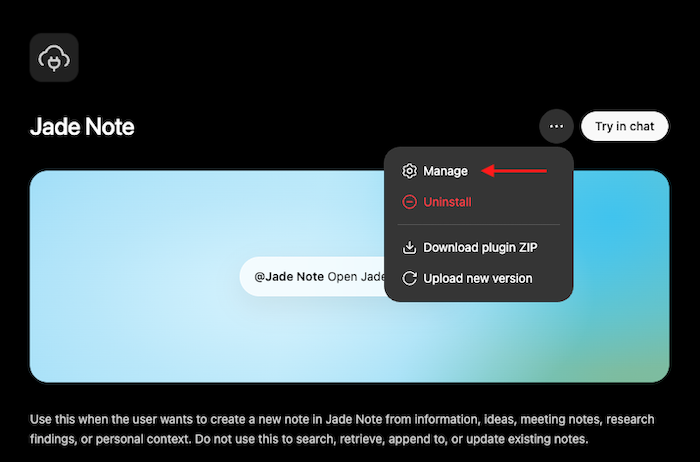
Try in chat の横にある … メニューを開き、Manage を
クリックします。
-
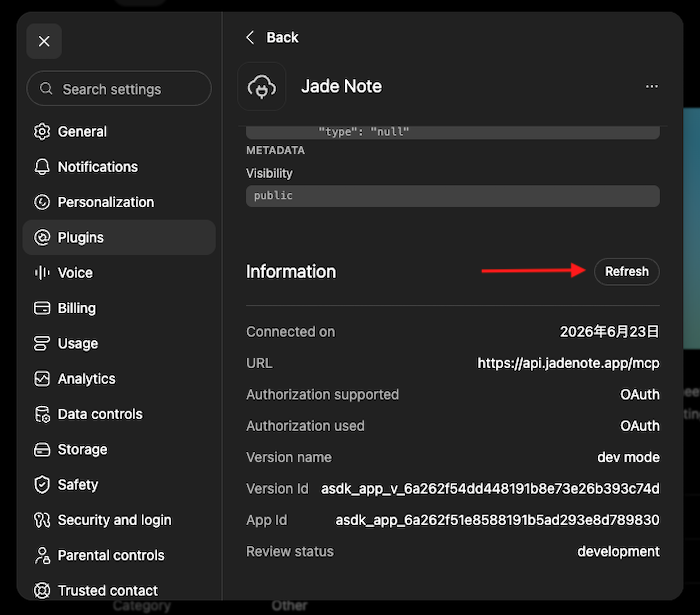
Information の横にある Refresh をクリックします。ご利用のプランなど
によって、ボタンの表示箇所が異なる場合があります。
- ツール一覧が更新されたことを確認し、新しいチャットを開始します。
Refreshが見つからない場合や、更新しても反映されない場合は、Custom MCPを一度削除してから上の手順で 追加し直してください。
ChatGPTが意図しない方のJade Noteを呼び出す
ChatGPT PluginとCustom MCPの両方を追加していると、ChatGPTがどちらを呼び出すか分かりません。使わない方を 無効にするか、チャットで使うアプリを選んでください。
開発者モードが見つからない
ChatGPTのアカウントやワークスペースのポリシーで開発者モードが許可されていない可能性があります。開発者 モードが不要なChatGPT Pluginをお使いください。
サインインや連携に失敗する
ChatGPTのアプリ設定から連携をやり直してください。解決しない場合は、同じブラウザで先にJade Noteへ
サインインしてから再度お試しください。Custom MCPの場合は、URLが https://api.jadenote.app/mcp と
完全に一致しているかも確認してください。
ChatGPTがノートを見つけられない・編集できない
カテゴリのMCPアクセスを確認してください。no_access のカテゴリは意図的にChatGPTから見えなく
なっており、read_only のカテゴリは変更できません。また、Catch Upや過去のバージョンへの
復元など一部の機能は、ProまたはProトライアルでのみ利用できます。
書き込みを確認したい・元に戻したい
書き込みのたびに、変更内容と undo_note_edit 用の引数が返るので、ChatGPTに「今の編集を
取り消して」と頼めます。バージョン履歴・チェックポイント・ロールバックで、以前の内容を確認・復元する
こともできます。
関連ページ
サポート
コネクタの設定、アカウント連携、MCPアクセスに関するお問い合わせは [email protected] までご連絡ください。