 Jade Note
FAQ
よくある質問
Jade Noteの機能やプラン、ChatGPTとの連携、ノートのデータの扱いについてよくいただく質問をまとめました。
全般
その両方です。ふだんは Markdown エディタで気軽にメモできるAIノートアプリ。さらに、そのノートを MCP で ChatGPT や Claude と共有すると、AIが永続メモリとして読み書きできます。人もAIも同じノートを育てられる——それが「メモリレイヤー」としての側面です。
MCP(Model Context Protocol)に対応した AI エージェントから利用できます。Claude Desktop をはじめ、MCP 対応クライアントが OAuth 認証付きでノートの読み書き・検索・リンク・バージョン操作を行えます。
Pro または Pro トライアルでは、ほとんど手間はかかりません。整理により、情報の鮮度・整合性・重要度・カテゴリ Wiki・リンク状態を AI が点検・更新します。
新規ユーザーは 30 日間の Pro トライアルを利用できます。AI クレジットは月 2,000 です。
AI クレジットは、AIによる処理に使われます。たとえば Catch up を実行すると、AIがノート・リンク・カテゴリ Wiki を確認して更新する処理に応じてクレジットを消費します。消費量は Catch up が処理する内容の量によって変わります。
翌月のリセットまで AI 機能は一時停止します。ノート・カテゴリ・検索・設定はそのまま利用できます。
リリース直後のため、一部未実装の機能や不具合が残っている可能性があります。今後の機能追加・不具合修正・モバイルアプリのローンチなどに伴い、少しずつ価格を改定していく予定です。機能のご要望や不具合の報告はお気軽にご連絡ください。
ChatGPT連携
ChatGPT Pluginとして公開しているJade Noteは、機能を追加・変更するたびにOpenAIの審査を受け、承認されてからChatGPTに反映されます。現在はアップデートの審査が遅れており、ChatGPT Plugin版は最新のJade Note MCPから大きく遅れた状態です。そのため、改善されたノート編集フロー、一括操作、コメント機能などの新しい機能はChatGPT Pluginからは利用できません。
最新の機能を使いたい場合は、Jade NoteをChatGPTのCustom MCPとして追加してください。手順はJade Noteの[設定]→[MCP連携]→[手動で設定する]で確認できます。同じJade Noteアカウントに接続するため、ノートやカテゴリの移行作業は必要ありません。
2つの違いはChatGPT PluginとCustom MCPの違いを参照してください。
次の順に確認してください。
- ツール一覧を更新する — ChatGPTはCustom MCPを追加した時点のツール一覧を保存しており、Jade Noteに機能が追加されても自動では反映されません。ChatGPT Custom MCPを更新するには?の手順で「Refresh」を実行してください。
- 新しいチャットで試す — 既存の会話では古いツール定義のまま動作することがあります。Refresh後は新しいチャットを開始してください。
- Custom MCP側が使われているか確認する — ChatGPT PluginとCustom MCPの両方を追加している場合、ChatGPTがPlugin側を呼び出していることがあります。チャットで使うアプリとしてCustom MCP(例:「Jade Note(Custom)」)を選ぶか、Plugin側を無効にしてください。
- プランを確認する — Catch Upや、バージョン履歴を使った編集の取り消しなど、一部の機能はProまたはTrialでのみ利用できます。
- カテゴリのMCPアクセスを確認する — 対象のカテゴリが「MCPから閲覧のみ可」または「MCPから非表示」に設定されていると、AIはそのカテゴリのノートを編集・表示できません。
Jade Noteの新しい機能をCustom MCPに反映するには、ChatGPT側でツール一覧を再読み込み(Refresh)します。
- WebブラウザでChatGPTを開き、設定から追加済みのアプリ(Plugins)の一覧を表示します。
- Jade NoteのCustom MCP(例:「Jade Note(Custom)」)を選択します。
- 「Try in chat」の横にある「…」メニューを開き、「Manage」をクリックします。
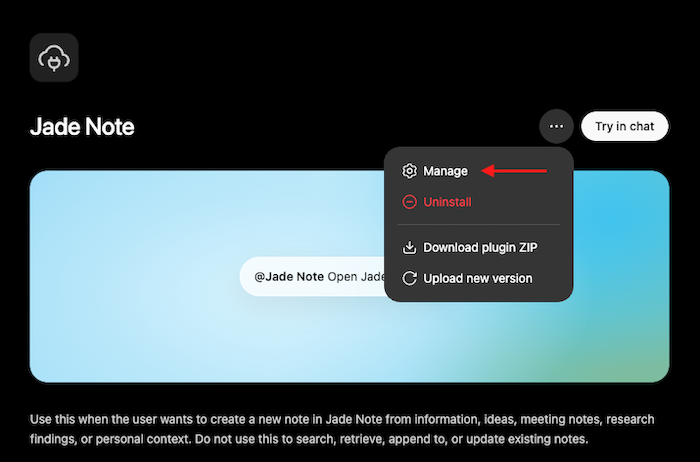
- 「Information」の横にある「Refresh」をクリックします。
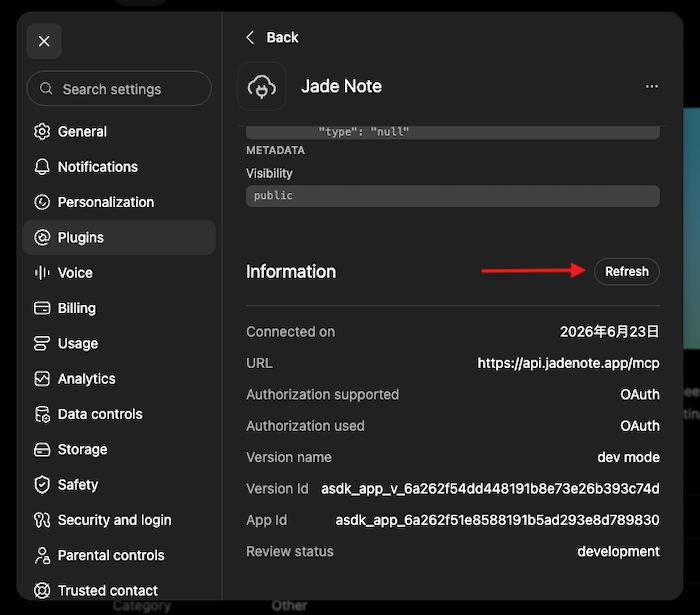
※ ご利用のプランなどによって、Refreshボタンの表示箇所が異なる場合があります。
- ツール一覧が更新されたことを確認し、新しいチャットを開始します。
Refreshが見つからない場合や、更新しても反映されない場合は、Custom MCPを一度削除してから、Jade Noteの[設定]→[MCP連携]→[手動で設定する]の手順で追加し直してください。ChatGPTからCustom MCPを削除しても、Jade Noteのノートは削除されません。
ChatGPT Plugin版はOpenAIの審査後に更新されるため、利用者側で更新する操作はありません。
どちらも同じJade NoteアカウントにOAuthで接続し、同じノートを読み書きします。違いは、ChatGPTへの追加方法と、新しい機能が反映されるタイミングです。
| ChatGPT Plugin | Custom MCP | |
|---|---|---|
| 追加方法 | ChatGPTのディレクトリからインストール | 開発者モードをオンにして、MCPサーバーURLを手動で登録 |
| 新機能の反映 | OpenAIの審査後(現在は大きく遅れています) | Jade Noteのリリース後すぐ。ChatGPT側でRefreshが必要 |
| OpenAIの審査 | 審査済み | 未審査のカスタムアプリとして動作し、追加時に確認メッセージが表示されます |
| 向いている人 | 手軽に試したい人 | 最新の機能を使いたい人(現在のおすすめ) |
Custom MCPの接続先URLはhttps://api.jadenote.app/mcpです。開発者モードは、ChatGPTのアカウントやワークスペースのポリシーによって利用できない場合があります。
両方を同時に追加することもできますが、ChatGPTがどちらを呼び出しているか分かりにくくなるため、どちらか一方だけを有効にすることをおすすめします。なお、すでにPluginをインストールしている場合、Custom MCPに「Jade Note」という名前は使えないことがあるため、「Jade Note(Custom)」などの名前を付けてください。
データとプライバシー
はい。カテゴリごとにMCPアクセスを設定して、ChatGPTやClaudeなどMCPで接続したAIツールが、そのカテゴリのノートに対してできることを制限できます。
| MCPアクセス | 接続したAIツールができること |
|---|---|
| MCPから編集可能 | ノートの読み取り・検索・作成・追記・リンク・更新ができます(初期設定)。 |
| MCPから閲覧のみ可 | ノートの読み取り・検索はできますが、作成や変更はできません。 |
| MCPから非表示 | カテゴリ名・ノート・スニペット・リンク・Wikiの内容を含め、MCPから完全に見えなくなります。 |
カテゴリの詳細画面を開き、[情報]タブの「MCPアクセス」から変更できます。設定は、接続しているすべてのMCPクライアントに共通で適用されます。
カテゴリを指定していないノートが入る「Inbox」は常に「MCPから編集可能」で、変更できません。AIに見せたくないノートは、「MCPから非表示」に設定したカテゴリに移動してください。詳しくはカテゴリのドキュメントを参照してください。
いいえ。別途ご本人の同意をいただいた場合を除き、Jade Noteがノート、チャットメッセージ、その他のユーザーコンテンツをAIモデルの学習や改善に利用することはありません。
Catch Up、インサイト、セマンティック検索などのAI機能を提供するために、ノートの内容をJade Noteが利用するAIプロバイダーに送信して処理することがあります。この処理は、ご利用いただく機能を提供する目的に限られます。
ChatGPTやClaudeなどの外部AIツールとMCPで連携している場合、それらのツールが読み取ったノートの内容は、各サービスの利用規約とデータ設定に従って扱われます。学習への利用を避けたい場合は、各サービスのデータ管理設定もあわせてご確認ください。
詳しくはプライバシーポリシー(英語)の「AI Processing and Model Training」を参照してください。